


Quick overview:
MD: So wählen Sie den richtigen PC oder Laptop für Windows 10/11. Hardware-Anforderungen, Prozessor, RAM, Grafikkarte und Optimierungstipps für maximale Leistung
So wählt man einen PC oder Laptop für Windows-Arbeit und Spiele: Einfache Tipps
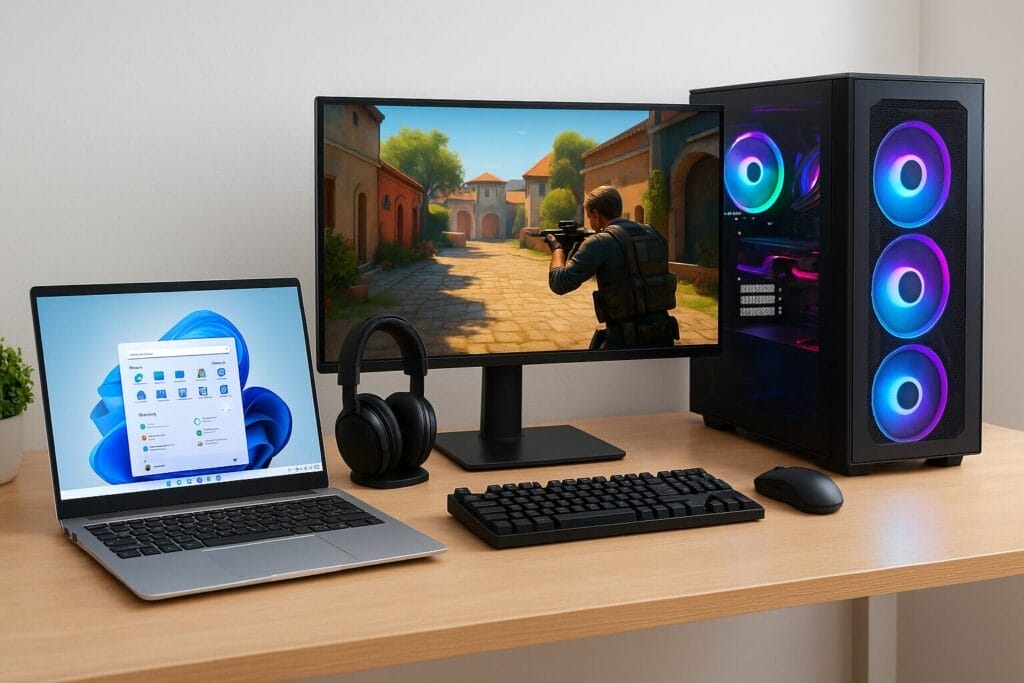
Einen passenden PC oder Laptop für Windows zu finden ist keine Hexerei. Die Hardware-Landschaft wirkt kompliziert, ist aber schnell durchschaubar. Dieser Guide erklärt, worauf es ankommt, ob für Büroarbeit in München oder Gaming in Berlin. Windows 10 und 11 haben klare Anforderungen, die zu verstehen spart Geld und Ärger.
Grundlegende Anforderungen für eine reibungslose Windows 10/11 Nutzung
Windows legt Mindestanforderungen fest, die für grundlegende Funktionen ausreichen. Für vernünftiges Arbeiten benötigt man jedoch mehr.
Minimale Systemanforderungen
Microsoft gibt offizielle Mindestanforderungen vor. Die funktionieren technisch, praktisch ist das oft frustrierend langsam:
- Prozessor mit 1GHz oder schneller, mindestens 2 Kerne für Windows 11 erforderlich;
- 4 GB RAM sind das absolute Minimum, Windows 10 kommt noch mit 2 GB klar;
- 64 GB Speicherplatz für Windows 11, Windows 10 braucht mindestens 32 GB;
- DirectX 12-kompatible Grafikkarte mit WDDM 2.0 Treiber als Pflicht;
- TPM 2.0 wird für Windows 11 zwingend benötigt, nicht verhandelbar;
- UEFI-Firmware mit Secure Boot-Fähigkeit ist Standard bei neuen Geräten.
Diese Werte reichen für Installation. Wer damit arbeiten will, braucht bessere Hardware.
Optimale Anforderungen für schnelles Arbeiten
Für flüssiges Arbeiten ohne Nerven sehen die Empfehlungen anders aus. Das sind realistische Werte im Moderne zieten:
- Prozessor mit 4+ Kernen und Taktrate über 3 GHz für Multitasking;
- 16 GB RAM als Standard für normales Arbeiten, 32 GB für anspruchsvolle Tasks;
- 256 GB SSD als Minimob, besser 512 GB für Komfort und Updates;
- Dedizierte Grafikkarte mit 4 GB VRAM für Bild- und Videobearbeitung;
- NVMe-SSD statt SATA bringt einen spürbaren Geschwindigkeitsvorteil;
- Display mit mindestens 1920x1080 Auflösung für produktives Arbeiten.
Diese Konfiguration hält mehrere Jahre. Updates laufen flüssig, Programme starten schnell.
Prozessor: Worauf man beim Kauf achten sollte
Der Prozessor ist das Herz. Keine Kompromisse hier. Sparst du am CPU, sparst du falsch.
Anzahl der Kerne und Threads
Mehr Kerne bedeuten besseres Multitasking. Windows profitiert davon enorm. Ein Dual-Core reicht für Basis-Aufgaben. Vier Kerne sind Standard für normales Arbeiten. Sechs oder acht Kerne machen bei gleichzeitigem Streaming, Gaming oder Videobearbeitung Sinn. Threads verdoppeln die Verarbeitungskapazität. Ein 6-Kern-Prozessor mit 12 Threads arbeitet effizienter als einer ohne Hyperthreading.
Intel vs. AMD für Windows-Nutzer
Beide Hersteller liefern solide Prozessoren. Intel dominiert traditionell bei Single-Core-Performance. Das hilft bei älteren Programmen und vielen Spielen. AMD bietet oft mehr Kerne fürs Geld. Ryzen-Prozessoren glänzen bei Multi-Thread-Aufgaben.Für Windows macht beides Sinn. Intel Core i5 oder AMD Ryzen 5 sind ideal.
Random access memory (RAM)
RAM ist simpel. Mehr ist besser.
Für Büroarbeiten
8 GB reichen für Office, Browser und E-Mail. Knapp, aber machbar. 16 GB sind komfortabel und zukunftssicher. Windows selbst frisst 3-4 GB. Chrome mit mehreren Tabs nochmal 2-4 GB. Office-Programme addieren sich. Mit 8 GB läuft man schnell ans Limit. Mit 16 GB hat man Luft. Für Laptops besonders wichtig, RAM lässt sich oft nicht aufrüsten.
Für Spiele und ressourcenintensive Programme
16 GB sind Minimum für modernes Gaming. Viele Spiele empfehlen das mittlerweile offiziell. 32 GB für Content Creation, Videobearbeitung oder virtuelle Maschinen. Wer mit Adobe Creative Suite arbeitet oder 4K-Material schneidet, braucht die Kapazität. Interessant: Manche Nutzer kombinieren Gaming mit anderen Aktivitäten. Twin Casino App Erfahrungen zeigen, dass mobile Gaming-Apps parallel zu Windows-Spielen laufen können, ohne Ressourcen übermäßig zu belasten.
Grafikkarte (GPU)
Die GPU ist entscheidend für die Spieleleistung. Bei der Arbeit ist sie oft zweitrangig, aber nicht immer.
Integriert oder dediziert?
Integrierte GPUs reichen für Office und Medienkonsum. Intel UHD und AMD Radeon Graphics sind solide für Basis-Tasks. Keine zusätzlichen Kosten, niedriger Stromverbrauch. Dedizierte Grafikkarten sind Pflicht für Gaming, 3D-Rendering und professionelle Videobearbeitung. NVIDIA und AMD liefern sich einen Konkurrenzkampf. Beide haben gute Optionen.
Die Mittelklasse hat das beste Preis-Leistungs-Verhältnis. NVIDIA RTX 4060 oder AMD RX 7600 für 1080p-Gaming. RTX 4070 oder RX 7800 XT für 1440p. RTX 4080/4090 nur für 4K-Enthusiasten mit dickem Geldbeutel.
Auswahl für leichte Spiele und Videobearbeitung
Gelegenheitsspieler brauchen keine High-End-Karte. GTX 1660 oder RX 6500 XT schaffen ältere Titel problemlos. Für leichte Videobearbeitung genügt oft integrierte Grafik mit Hardware-Encoding. Premiere Pro und DaVinci Resolve nutzen GPU-Beschleunigung.
Da hilft dedizierte Grafik spürbar. 4-6 GB VRAM sollten es sein. Übrigens: Wer auch mobile Unterhaltung sucht, findet mit einem exklusiver Bonus in der Android-App von Twin Casino zusätzliche Möglichkeiten zwischendurch, während der PC arbeitet.
Speicher: SSD oder HDD
SSD. Immer SSD. Keine Diskussion. HDDs haben 2025 in neuen Systemen nichts verloren.
SSD-Typen (SATA, NVMe)
SATA-SSDs sind der alte Standard. Bis zu 550 MB/s Lesegeschwindigkeit. Günstig, ausreichend schnell. NVMe-SSDs nutzen eine PCIe-Schnittstelle. 3500 MB/s und mehr sind möglich. Spürbar schneller bei großen Dateien. Windows-Boot in Sekunden statt Minuten.
Einfluss auf Windows-Start und Programm-Performance
Der Unterschied zwischen HDD und SSD ist drastisch. Windows-Boot von HDD: 60+ Sekunden. Von SATA-SSD: 15-20 Sekunden. Von NVMe: unter 10 Sekunden. Programm starten sofort. Dateien öffnen sich blitzschnell. Das System fühlt sich komplett anders an.
Windows optimal einstellen für maximale Leistung
Gute Hardware ist die halbe Miete. Windows-Optimierung die andere Hälfte.
Deaktivieren unnötiger Dienste
Windows lädt beim Start Dutzende Dienste. Viele sind überflüssig. Services.msc öffnen zeigt die Liste. Vorsicht beim Deaktivieren – manche sind wichtig. Print Spooler deaktivieren ohne Drucker. Windows Search bei SSDs oft unnötig. Remote Desktop bei Nicht-Nutzung ausschalten.
Energieeinstellungen anpassen
Der "Energiesparmodus" bremst Performance. "Höchstleistung" wählen für Desktop-PCs. Prozessor läuft konstant mit voller Kraft. Bei Laptops Kompromiss finden. "Ausbalanciert" ist oft vernünftig. Eigene Energiepläne erstellen für spezielle Szenarien. Gaming-Profil mit maximaler Leistung, Arbeits-Profil ausbalanciert.
Startprogramme und Hintergrundprozesse optimieren
Task-Manager zeigt Autostart-Programme. Vieles davon ist Ballast:
- Messaging-Apps brauchen keinen Autostart, manuell öffnen genügt;
- Update-Checker verschiedener Programme belasten unnötig beim Start;
- Cloud-Sync-Dienste auf Bedarf einstellen statt permanent laufen;
- Telemetrie und Tracking-Software von Herstellern deaktivieren;
- Nur essenzielle Sicherheitssoftware im Hintergrund behalten.
Jedes deaktivierte Programm spart RAM und CPU-Zeit. Der Start wird schneller, System reaktiver.
Zusätzliche Tipps zur Leistungssteigerung des PCs
Wartung gehört dazu. Regelmäßig durchzuführen bringt spürbare Verbesserungen.
Update driver
Veraltete Treiber bremsen. Grafikkarten-Treiber sind besonders wichtig für Gaming. NVIDIA GeForce Experience oder AMD Software automatisiert Updates. Chipsatz-Treiber vom Mainboard-Hersteller holen. Netzwerk-Treiber für stabile Verbindungen aktuell halten. Windows Update findet nicht immer die neuesten Versionen. Manuell prüfen lohnt sich.
Systembereinigung und Autostart verwalten
Temp-Dateien sammeln sich an. Datenträgerbereinigung regelmäßig laufen lassen. CCleaner oder ähnliche Tools helfen. Vorsicht mit Registry-Cleanern – mehr Schaden als Nutzen möglich. Alte Programme deinstallieren spart Speicher. Browserdaten löschen beschleunigt das Internet. Windows 11 hat Storage Sense – automatische Bereinigung aktivieren.
PC oder Laptop – was ist die bessere Wahl für Windows?
Das kommt darauf an: Beide haben ihre Vorteile.
Vorteile eines Desktop-PCs
Desktop-PCs bieten mehr Leistung fürs Geld. Aufrüstbarkeit ist der größte Vorteil. Grafikkarte, RAM, Speicher lassen sich tauschen. Bessere Kühlung ermöglicht höhere Performance. Keine Thermal Throttling-Probleme wie bei Laptops. Größere Displays möglich. Ergonomie besser mit separater Tastatur und Maus. Für Gaming und Content Creation ist oft die bessere Wahl.
Vorteile eines Laptops
Mobilität ist unschlagbar. Arbeiten von überall möglich. Für Studenten in Köln oder Pendler in Berlin ideal. Integrierter Akku als USV bei Stromausfall. Platzsparend in kleinen Wohnungen. All-in-One-Lösung ohne separate Equipment. Moderne Laptops sind überraschend leistungsfähig. Für Remote Work und Reisen unverzichtbar.
FAQ – Häufig gestellte Fragen
Reichen 8 GB RAM für Windows 11?
Technisch ja, praktisch eng. 16 GB sind deutlich komfortabler. Moderne Browser und Programme sind hungrig. 8 GB werden schnell knapp bei Multitasking.
Brauche ich eine dedizierte Grafikkarte für Windows?
Für Office nicht. Für Gaming ja. Integrierte Grafik reicht für Alltag und leichte Spiele. AAA-Titel brauchen dedizierte GPU mit mindestens 4 GB VRAM.
Ist Windows 11 schneller als Windows 10?
Auf moderner Hardware ja. DirectStorage und besseres Multitasking helfen. Auf alter Hardware eher langsamer wegen höherer Anforderungen. TPM 2.0 ist Pflicht.
Lohnt sich NVMe gegenüber SATA-SSD?
Für Systemlaufwerk definitiv. Boot-Zeiten halbieren sich. Große Dateien laden deutlich schneller. Der Preisunterschied ist minimal geworden. NVMe ist Standard 2025.
Kann ich Windows 11 auf altem PC installieren?
Ohne TPM 2.0 offiziell nicht. Workarounds existieren, aber Updates könnten Probleme machen. Für Produktivnutzung nicht empfohlen. Hardware-Upgrade ist sinnvoller.

On Windows Tweaks you will find time-saving tech guides for PC, software & Microsoft. For a stress-free digital everyday life. Already We have been tweaking Windows since 1998 and just don't stop!