


Quick overview:
Besitzer von NVIDIA-Grafikkarten aufgepasst: Fürs beste Bild und flüssige Grafiken beim Spielen sollten Sie Ihren Grafikkartentreiber stets auf dem neuesten Stand halten. Wie’s geht, steht hier. [Sandro Villinger]
Das Aktualisieren des Treibers ist im Normalfall kein Hexenwerk: Beim Hersteller nVidia finden Sie unter der Adresse http://www.nvidia.de/Download/index.aspx?lang=de aktuelle und zertifizierte Treiber für Desktop-PCs und (viele) Notebooks mit NVIDIA Grafikchips. Einfach auswählen und herunterladen. Fertig! Für die meisten Nutzer ist dieser Weg am einfachsten. In zwei Fällen sollten Sie jedoch besser zu inoffiziellen Treibern greifen:
- Wenn Sie mit der Leistung der offiziellen Treiber nicht zufrieden sind oder diese gar Probleme auf Ihrem PC verursachen.
- Wenn die inoffiziellen Treiber eine für Sie wichtige Grafikfunktion oder Einstellung mitbringen, die den offiziellen Treibern noch fehlt.

- Wenn Sie ein Notebook besitzen und keiner der offiziellen nVidia-Treiber bei Ihnen funktionieren (siehe Screenshot oben)
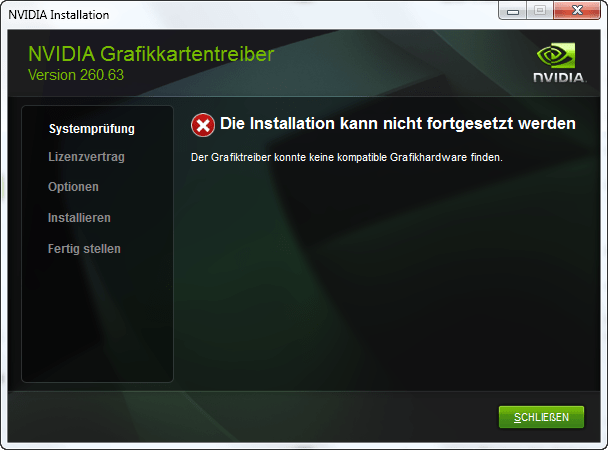
Trifft einer der Punkte auf Sie zu, sollten Sie es einmal mit den inoffiziellen Treiberversionen von forums.laptopvideo2go.com probieren. Auf dieser Seite finden Sie Grafikkartentreiber, die nVidia an Entwickler oder Partner ausgibt und der Öffentlichkeit noch nicht zur Verfügung stellt. Diese Treiber sind stets neuer als die offiziellen Versionen von nVidia – oftmals sogar eine Treibergeneration weiter!
Zusätzlich werden die inoffiziellen Treiber von LaptopVideo2Go modifiziert, sodass ausnahmslos alle Desktop-Grafikkarten und Notebooks-Chips unterstützt werden. Das ist bei den offiziellen Treibern nicht immer gewährleistet. Wie Sie die Treiber herunterladen und installieren, steht hier:
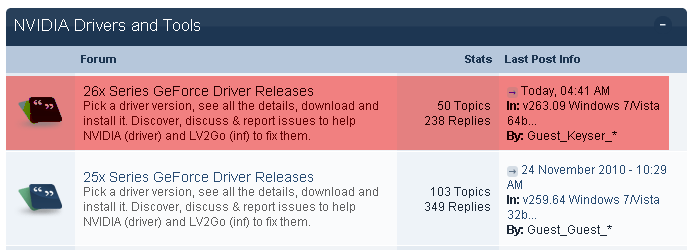
- Öffnen Sie die Seite http://forums.laptopvideo2go.com/und klicken Sie im Bereich “NVIDIA Drivers and Tools” auf die neueste Treibergeneration. Zum Zeitpunkt dieses Blogposts ist die “26x Serie” aktuell:

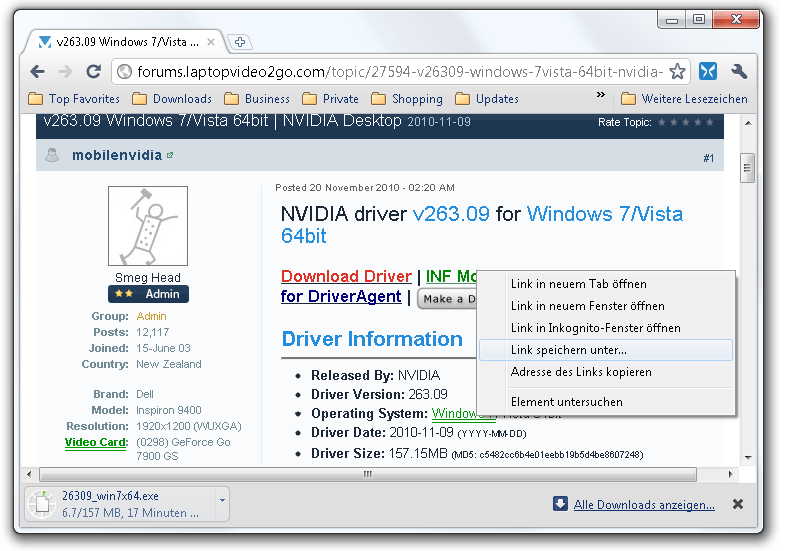
- Suchen Sie sich jetzt im nächsten Schritt den passenden Treiber für Ihren PC oder Notebook aus. Auf einem Notebook mit Windows 7 64-Bit wähle ich beispielsweise:

- Klicken Sie zunächst auf “Download Driver”, um den Treiber auf der Festplatte zu speichern. Hinweis: Lesen Sie auch unbedingt die Anmerkung unten. Klicken Sie im Anschluss mit der rechten Maustaste auf “INF Modified”, um die Modifizierungsdatei zu speichern.

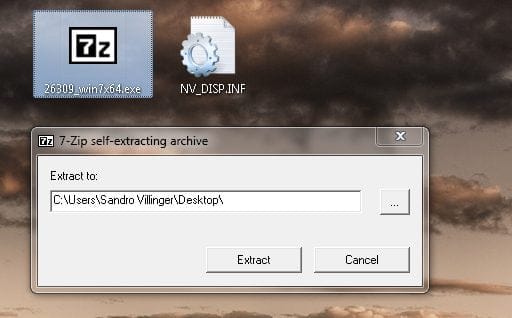
- Am Ende sind folgende zwei Dateien auf Ihrer Festplatte:
 Klicken Sie doppelt auf die Datei und klicken Sie auf “Extract”. Daraufhin werden alle Treiberdateien entpackt.
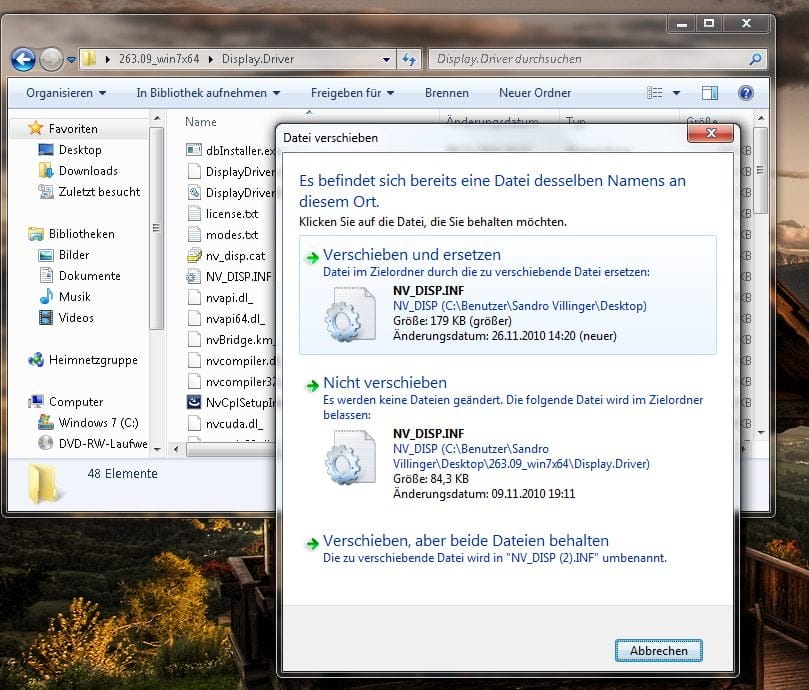
 - Nun gilt es, die “NV_DISP.INF” an die richtige Stelle des Treiberordners zu kopieren. Öffnen Sie dazu im Treiberordner den Unterordner “Display.Driver” und fügen Sie die modifizierte “NV_DISP.INF” ein. Bestätigen Sie jetzt noch die Überschreibung der bereits vorhandenen Datei:

- Fertig! Starten Sie jetzt die Installation per Doppelklick auf die im Ordner enthaltene „Setup.exe“! Keine Sorge, Windows legt vor jeder Treiberinstallation einen Systemwiederherstellungspunkt an, sodass Sie im Notfall jederzeit zum vorherigen Treiber wechseln. Klicken Sie während der Installation noch auf „Diese Treibersoftware trotzdem installieren“.

Anmerkung: Vor dem Treiberdownload ist es empfehlenswert, den – leider englischsprachigen – Treiberbeitrag (z.B. zum Treiber 263.09) zunächst durchzulesen. Hier berichten andere Tester, wie gut der Treiber funktioniert und liefern meist sogar Benchmarks mit. Gibt’s Probleme, sollten Sie einen anderen Treiber ausprobieren.

On Windows Tweaks you will find time-saving tech guides for PC, software & Microsoft. For a stress-free digital everyday life. Already We have been tweaking Windows since 1998 and just don't stop!