Windows Leistung erhöhen + Oberflächen Styling

l Startseite

l Impressum

l This page in english

Windows, Betriebssystem, Tipps, Tricks, Software, Tweak, Hardware, PC, Ghz,  Download, Windows 98, Windows Me, Windows 2000, Windows XP, Windows Longhorn, Windows Server 2003, 98, 95, XP, Whistler, ME, 9x, Windows Millennium, NT, Win, Downloads, Update, WU, Fehler, Troubleshooting, Probleme, Bugfix, Hilfe, FAQ, Anleitungen, Tests, Testberichte, Office, DirectX, Tips, Tricks, Hilfe, Help, Deutsch, Chat, Support, Forum, Defragmentierung, Systemtuning, Beschleunigen,

Windows Tweaks Infos

Microsoft Zukunft und Infos

Tests und Workshops

Tipps & Tricks Artikel

Win 98 l Win 2000 l Win Me

VWindows, Betriebssystem, Tipps, Tricks, Software, Tweak, Hardware, PC, Ghz,  Download, Windows 98, Windows Me, Windows 2000, Windows XP, Windows Longhorn, Windows Server 2003, 98, 95, XP, Whistler, ME, 9x, Windows Millennium, NT, Win, Downloads, Update, WU, Fehler, Troubleshooting, Probleme, Bugfix, Hilfe, FAQ, Anleitungen, Tests, Testberichte, Office, DirectX, Tips, Tricks, Hilfe, Help, Deutsch, Chat, Support, Forum, Defragmentierung, Systemtuning, Beschleunigen,

Windows XP

Windows Vista

Windows Leistung erhöhen + Styling mit Themes und Skins

Windows Tweaks Interaktiv

Forum

Windows Tweaks Infos

Weitere Rubriken

Windows Links

Windows, Betriebssystem, Tipps, Tricks, Software, Tweak, Hardware, PC, Ghz,  Download, Windows 98, Windows Me, Windows 2000, Windows XP, Windows Longhorn, Windows Server 2003, 98, 95, XP, Whistler, ME, 9x, Windows Millennium, NT, Win, Downloads, Update, WU, Fehler, Troubleshooting, Probleme, Bugfix, Hilfe, FAQ, Anleitungen, Tests, Testberichte, Office, DirectX, Tips, Tricks, Hilfe, Help, Deutsch, Chat, Support, Forum, Defragmentierung, Systemtuning, Beschleunigen,


Windows, Betriebssystem, Tipps, Tricks, Software, Tweak, Hardware, PC, Ghz,  Download, Windows 98, Windows Me, Windows 2000, Windows XP, Windows Longhorn, Windows Server 2003, 98, 95, XP, Whistler, ME, 9x, Windows Millennium, NT, Win, Downloads, Update, WU, Fehler, Troubleshooting, Probleme, Bugfix, Hilfe, FAQ, Anleitungen, Tests, Testberichte, Office, DirectX, Tips, Tricks, Hilfe, Help, Deutsch, Chat, Support, Forum, Defragmentierung, Systemtuning, Beschleunigen,

.: Windows Tweaks Partner

computerwissen.de

tweakpc.de

netzwerktotal.de

w-tweaks.com

dexpot.de

pcmweb.nl

giza-blog.de

windowszone.de

meinskype.de

virenschutz.info

codezone.de

demonews.de

treiber-könig.de

magictweak.com

3dchip.de

Vista-Blog.de

winforpro.com

toolster.de

Windows, Betriebssystem, Tipps, Tricks, Software, Tweak, Hardware, PC, Ghz,  Download, Windows 98, Windows Me, Windows 2000, Windows XP, Windows Longhorn, Windows Server 2003, 98, 95, XP, Whistler, ME, 9x, Windows Millennium, NT, Win, Downloads, Update, WU, Fehler, Troubleshooting, Probleme, Bugfix, Hilfe, FAQ, Anleitungen, Tests, Testberichte, Office, DirectX, Tips, Tricks, Hilfe, Help, Deutsch, Chat, Support, Forum, Defragmentierung, Systemtuning, Beschleunigen,


Windows, Betriebssystem, Tipps, Tricks, Software, Tweak, Hardware, PC, Ghz,  Download, Windows 98, Windows Me, Windows 2000, Windows XP, Windows Longhorn, Windows Server 2003, 98, 95, XP, Whistler, ME, 9x, Windows Millennium, NT, Win, Downloads, Update, WU, Fehler, Troubleshooting, Probleme, Bugfix, Hilfe, FAQ, Anleitungen, Tests, Testberichte, Office, DirectX, Tips, Tricks, Hilfe, Help, Deutsch, Chat, Support, Forum, Defragmentierung, Systemtuning, Beschleunigen,


Windows, Betriebssystem, Tipps, Tricks, Software, Tweak, Hardware, PC, Ghz,  Download, Windows 98, Windows Me, Windows 2000, Windows XP, Windows Longhorn, Windows Server 2003, 98, 95, XP, Whistler, ME, 9x, Windows Millennium, NT, Win, Downloads, Update, WU, Fehler, Troubleshooting, Probleme, Bugfix, Hilfe, FAQ, Anleitungen, Tests, Testberichte, Office, DirectX, Tips, Tricks, Hilfe, Help, Deutsch, Chat, Support, Forum, Defragmentierung, Systemtuning, Beschleunigen,
Die Ruhezeit-Aktivitäten von XP vorziehen

Viele Windows-Anwender fragen sich immer wieder, warum denn das tolle 3D-Game, nach einer kurzen Unterbrechung (keine Eingaben), so „ruckelhaft läuft, aufwendige CAD-Programme ins Stocken geraten oder gar nur das normale Office anfängt zu streiken! Wir haben die Lösung gefunden: Die Windows-Ruhezeit-Aktivitäten müssen vorgezogen werden!


Mit einem Befehl können Sie Windows dazu zwingen, dass es alle Hintergrund-Prozesse sofort abarbeitet, die es normalerweise in ruhigen Minuten durchführen würde. Darunter fällt zum Beispiel die oft zitierte Boot-Defragmentierung u.v.m.

Bei einem 3D-Spiel oder langen Rechen-Arbeiten würde dieser Vorgang unnötig dazwischenfunken, wenn Sie mehrere Minuten den Rechner verlassen haben - dies drosselt die Rechenleistung in diesem Zeitrahmen ungemein, was natürlich nicht im Sinne des Erfinders ist: Werden Sie Windows-Tuning-Profi und tricksen Sie XP an dieser Stelle aus!

So umgehen Sie z.B. das nervige Festplatten-Rattern, welches auch oft bei uns im Forum beschrieben wird.

Wie? Wir zeigen es Ihnen: Öffnen Sie "Start/Ausführen" und tippen Sie dann diese Zeile ein:

Rundll32.exe advapi32.dll,ProcessIdleTasks
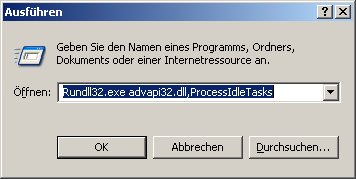
      

Nachdem Sie diese Zeile mit Enter oder dem OK-Button bestätigt haben, startet die die Optimierung. Wir haben die Optimierung auf verschieden PCs getestet. Selbstverständlich dauert dies einige Zeit, doch danach ist Windows aber vollkommen frei für andere Jobs. Wir hatten Optimierungszeiten von 10 Sekunden bis zu 1 Minute feststellen können – was aber unserer Meinung nach vollkommen gerechtfertigt ist!

Ab sofort ist Windows nämlich ohne Unterbrechung gewillt – Ihre Anwendung mit ganzer Rechenleistung abzuarbeiten!

Kleiner Tipp am Rande: Kopieren Sie sich diesen Befehl in eine Textdatei und speichern Sie diese unter dem Namen Ruhezeit-Aktivität vorziehen.bat ab. Verschieben Sie diese Datei nun in den Autostart-Ordner des Startmenüs. Ab sofort wird die Aktivität beim Systemstart ausgeführt!

Anmerkung des Webmasters: Ein großes Dankeschön geht für diesen Tipp an Kay Giza alias Meverick20 aus dem Windows-Tweaks Forum!


Zurück zur Übersicht

Diesen Artikel ausdrucken