


Schnelle Übersicht:
Videos zu erstellen, die auf YouTube, Facebook, Instagram, TikTok und anderen Plattformen gut aussehen, ist oft eine Herausforderung. Jede Plattform hat ihr bevorzugtes Videoformat und Seitenverhältnis. Um diesen Anforderungen gerecht zu werden, muss man häufig stundenlang Inhalte zuschneiden und anpassen. Genau hier kommen die Auto-Reframe- und Video-Trimmer-Funktionen von Pippit AI ins Spiel. Sie machen es einfach, Videos für jede Plattform zu optimieren – ohne dabei Qualität oder wichtige visuelle Elemente zu opfern.
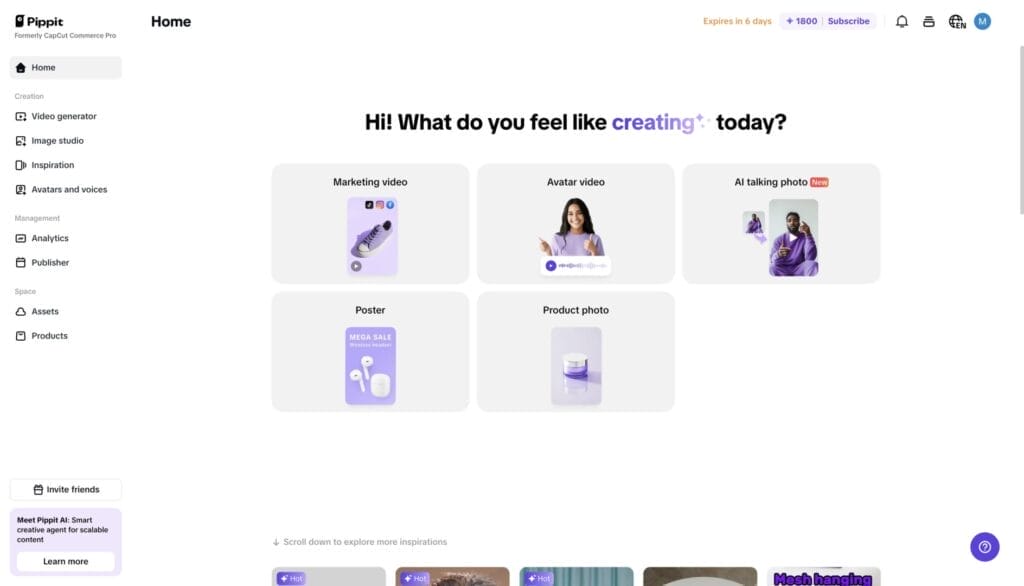
In diesem Blogbeitrag zeigen wir, wie die Auto-Reframe- und Video-Trimming-Tools von Pippit AI die Videobearbeitung erleichtern und es Creator:innen ermöglichen, schneller professionell wirkende, plattformgerechte Videos zu erstellen.
Warum Videoformate auf verschiedenen Plattformen problematisch sind
Heute sehen sich Menschen auf vielen verschiedenen Plattformen Videos an – und jede hat ihre eigenen Vorgaben. YouTube bevorzugt horizontale Videos, Instagram vertikale, und Facebook oder TikTok nutzen je nach Kontext quadratische oder vertikale Clips. Videos für jede Plattform manuell anzupassen ist zeitaufwändig und kann dazu führen, dass wichtige Teile deines Videos abgeschnitten oder schlecht dargestellt werden.
Wegen der unterschiedlichen Formatvorgaben müssen sich Creator:innen oft entscheiden: entweder Abstriche bei der Videoqualität machen oder übermäßig viel Zeit in manuelle Anpassungen investieren. Pippit AI löst dieses Problem, indem der Reframing-Prozess automatisiert wird – so sehen deine Videos auf jeder Plattform gut aus.
Frame-genaues Zuschneiden trifft intelligentes Auto-Reframe
Das Hauptprodukt von Pippit AI ist ein kostenloser Online-Video-Cutter. Damit kannst du Videos bildgenau schneiden. Du kannst also deine Videos exakt an den gewünschten Stellen kürzen und so unangenehme Pausen, unnötige Szenen oder Leerlauf entfernen. Mit der Echtzeit-Vorschau kannst du Anfangs- und Endpunkte deines Videos so lange anpassen, bis alles perfekt fließt.
Doch das Zuschneiden ist nur ein Teil des Workflows. Die Auto-Reframe-Funktion passt mithilfe von KI das Seitenverhältnis deines Videos an, sodass es mit verschiedenen Geräten kompatibel ist. Beim Wechsel zwischen vertikalen, quadratischen oder horizontalen Formaten werden wichtige Inhalte wie Gesichter, Produkte oder zentrale Aktionen intelligent im Bildmittelpunkt gehalten.
Schritt 1: Lade dein Video in den Editor von Pippit AI hoch
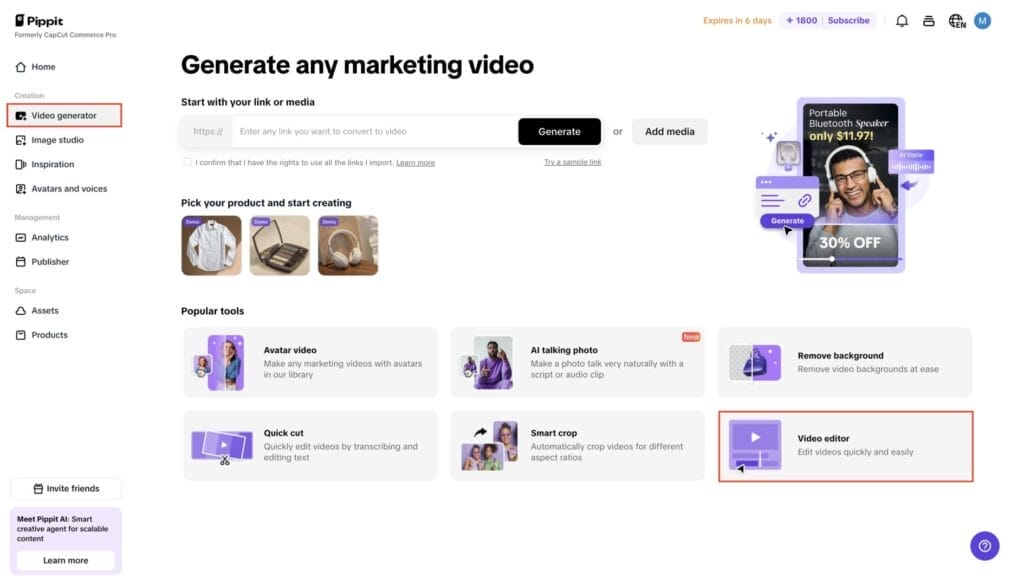
Klicke nach dem Einloggen im linken Menü auf „Video Generator“. Öffne anschließend den „Video Editor“. Du kannst dein Video per Drag-and-drop in das Bearbeitungsfenster ziehen oder auf „Click to upload“ klicken. Indem du dein gesamtes Material an einem Ort sammelst, wird es einfacher, es für das Schneiden und Reframing vorzubereiten.
Schritt 2: Präzise schneiden und Auto-Reframe anwenden
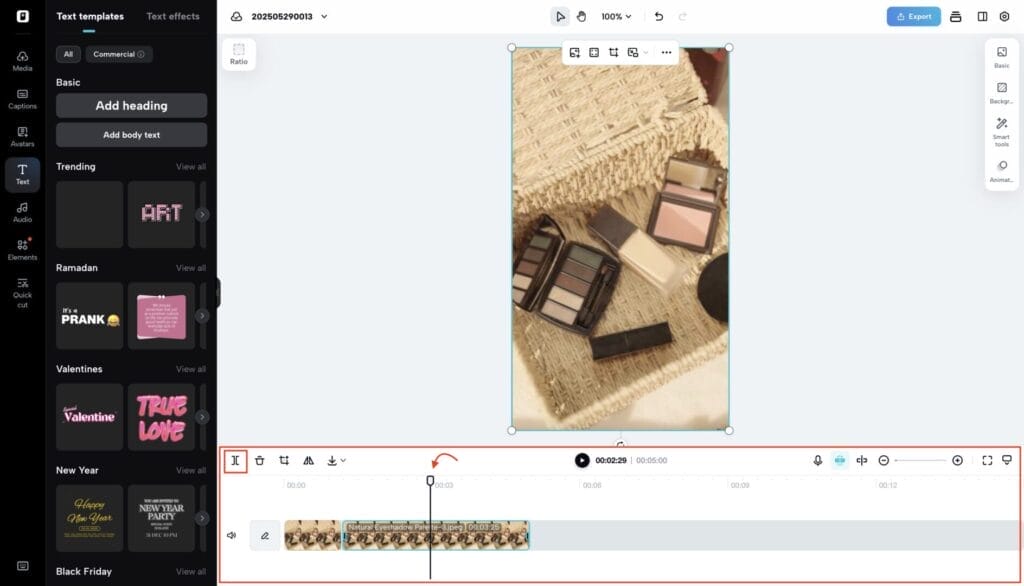
Nach dem Hochladen deines Videos verwendest du das Trimming-Tool, um es genau so zu schneiden, wie du möchtest. Um unerwünschte Abschnitte zu entfernen, klickst du auf den Clip in der Zeitleiste und ziehst die Griffe am Anfang oder Ende. Bewege den Abspielkopf an die richtige Stelle, wähle „Split“ und lösche den unerwünschten Teil der Szene, um ihn in der Mitte zu entfernen.
Sobald der Schnitt abgeschlossen ist, aktivierst du die Auto-Reframe-Funktion. Die KI analysiert dein Video, erkennt zentrale Inhalte oder Fokusbereiche und passt den Bildausschnitt so an, dass er zur Zielplattform passt. Weil du nicht mehr jeden Clip manuell anpassen musst, sparst du mit diesem automatisierten Prozess enorm viel Zeit.
Schritt 3: Optimierte Videos exportieren oder teilen
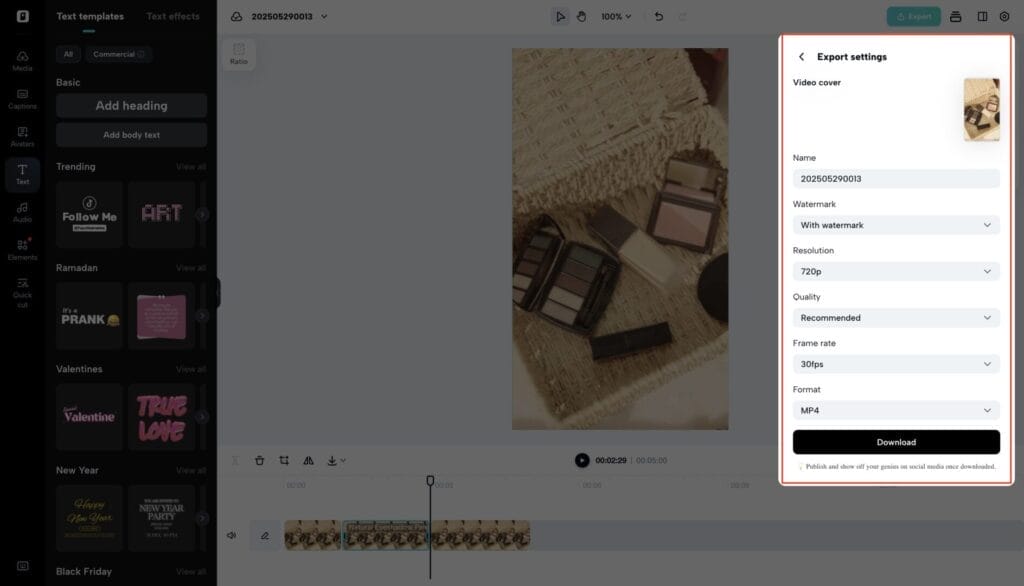
Wenn dein Video perfekt geschnitten und gerahmt ist, kannst du es exportieren. Klicke oben rechts im Editor auf „Export“. Wähle dann Auflösung, Format, Bildrate und Qualität aus, die deinen Anforderungen am besten entsprechen.
Pippit ermöglicht es dir, dein optimiertes Video direkt auf deinen Social-Media-Konten zu teilen oder herunterzuladen. Diese einfache Methode zum Exportieren und Teilen sorgt dafür, dass deine Videos im richtigen Format zur richtigen Zeit bei den richtigen Personen ankommen – und dadurch mehr Wirkung entfalten.
Warum Auto-Reframe für Creator wichtig ist
Die Auto-Reframe-Funktion ist eine echte Innovation, da sie das Rätselraten und die zusätzliche Arbeit beim Anpassen von Videos für unterschiedliche Plattformen überflüssig macht. Unabhängig vom Format bleiben wichtige visuelle Inhalte im Mittelpunkt. Dadurch wird die Aussagekraft und Optik deines Contents bewahrt.
Das bedeutet, dass alle, die für mehrere Plattformen arbeiten, ihre Videos nicht jedes Mal von Grund auf neu erstellen müssen. Dank KI-gesteuertem Auto-Reframe sehen all deine Videos einheitlich und professionell aus.
Fazit
Früher war es aufwändig und zeitintensiv, Videos für mehrere Plattformen zu erstellen. Mit der KI-gestützten Auto-Reframe-Funktion und dem Video-Trimmer von Pippit AI wird dieser Prozess erheblich vereinfacht. Creator:innen können schnell Videos für soziale Netzwerke produzieren – perfekt zugeschnitten und ausgerichtet.
Wenn du dich an den einfachen Drei-Schritte-Prozess – Hochladen, Zuschneiden und Auto-Reframe – hältst, stellst du sicher, dass deine Videos professionell wirken und bereit für maximale Reichweite sind. Danach kannst du sie direkt teilen oder exportieren.
Pippit ist ein einfaches, aber leistungsstarkes Tool, das dir hilft, deine Videos schneller zu bearbeiten und zu veröffentlichen. Es steigert die Wirkung deines Contents und spart dir wertvolle Zeit.

Auf Windows Tweaks findest Du zeitsparende Anleitungen rund um PC, Software & Microsoft. Für einen stressfreien digitalen Alltag. Bereits seit 1998 "tweaken" wir Windows und hören einfach nicht mehr auf!