Windows Leistung erhöhen + Oberflächen Styling

l Startseite

l Impressum

l This page in english

Windows, Betriebssystem, Tipps, Tricks, Software, Tweak, Hardware, PC, Ghz,  Download, Windows 98, Windows Me, Windows 2000, Windows XP, Windows Longhorn, Windows Server 2003, 98, 95, XP, Whistler, ME, 9x, Windows Millennium, NT, Win, Downloads, Update, WU, Fehler, Troubleshooting, Probleme, Bugfix, Hilfe, FAQ, Anleitungen, Tests, Testberichte, Office, DirectX, Tips, Tricks, Hilfe, Help, Deutsch, Chat, Support, Forum, Defragmentierung, Systemtuning, Beschleunigen,

Windows Tweaks Infos

Microsoft Zukunft und Infos

Tests und Workshops

Tipps & Tricks Artikel

Win 98 l Win 2000 l Win Me

VWindows, Betriebssystem, Tipps, Tricks, Software, Tweak, Hardware, PC, Ghz,  Download, Windows 98, Windows Me, Windows 2000, Windows XP, Windows Longhorn, Windows Server 2003, 98, 95, XP, Whistler, ME, 9x, Windows Millennium, NT, Win, Downloads, Update, WU, Fehler, Troubleshooting, Probleme, Bugfix, Hilfe, FAQ, Anleitungen, Tests, Testberichte, Office, DirectX, Tips, Tricks, Hilfe, Help, Deutsch, Chat, Support, Forum, Defragmentierung, Systemtuning, Beschleunigen,

Windows XP

Windows Vista

Windows Leistung erhöhen + Styling mit Themes und Skins

Windows Tweaks Interaktiv

Forum

Windows Tweaks Infos

Weitere Rubriken

Windows Links

Windows, Betriebssystem, Tipps, Tricks, Software, Tweak, Hardware, PC, Ghz,  Download, Windows 98, Windows Me, Windows 2000, Windows XP, Windows Longhorn, Windows Server 2003, 98, 95, XP, Whistler, ME, 9x, Windows Millennium, NT, Win, Downloads, Update, WU, Fehler, Troubleshooting, Probleme, Bugfix, Hilfe, FAQ, Anleitungen, Tests, Testberichte, Office, DirectX, Tips, Tricks, Hilfe, Help, Deutsch, Chat, Support, Forum, Defragmentierung, Systemtuning, Beschleunigen,


Windows, Betriebssystem, Tipps, Tricks, Software, Tweak, Hardware, PC, Ghz,  Download, Windows 98, Windows Me, Windows 2000, Windows XP, Windows Longhorn, Windows Server 2003, 98, 95, XP, Whistler, ME, 9x, Windows Millennium, NT, Win, Downloads, Update, WU, Fehler, Troubleshooting, Probleme, Bugfix, Hilfe, FAQ, Anleitungen, Tests, Testberichte, Office, DirectX, Tips, Tricks, Hilfe, Help, Deutsch, Chat, Support, Forum, Defragmentierung, Systemtuning, Beschleunigen,

.: Windows Tweaks Partner

computerwissen.de

tweakpc.de

netzwerktotal.de

w-tweaks.com

dexpot.de

pcmweb.nl

giza-blog.de

windowszone.de

meinskype.de

virenschutz.info

codezone.de

demonews.de

treiber-könig.de

magictweak.com

3dchip.de

Vista-Blog.de

winforpro.com

toolster.de

Windows, Betriebssystem, Tipps, Tricks, Software, Tweak, Hardware, PC, Ghz,  Download, Windows 98, Windows Me, Windows 2000, Windows XP, Windows Longhorn, Windows Server 2003, 98, 95, XP, Whistler, ME, 9x, Windows Millennium, NT, Win, Downloads, Update, WU, Fehler, Troubleshooting, Probleme, Bugfix, Hilfe, FAQ, Anleitungen, Tests, Testberichte, Office, DirectX, Tips, Tricks, Hilfe, Help, Deutsch, Chat, Support, Forum, Defragmentierung, Systemtuning, Beschleunigen,


Windows, Betriebssystem, Tipps, Tricks, Software, Tweak, Hardware, PC, Ghz,  Download, Windows 98, Windows Me, Windows 2000, Windows XP, Windows Longhorn, Windows Server 2003, 98, 95, XP, Whistler, ME, 9x, Windows Millennium, NT, Win, Downloads, Update, WU, Fehler, Troubleshooting, Probleme, Bugfix, Hilfe, FAQ, Anleitungen, Tests, Testberichte, Office, DirectX, Tips, Tricks, Hilfe, Help, Deutsch, Chat, Support, Forum, Defragmentierung, Systemtuning, Beschleunigen,


Windows, Betriebssystem, Tipps, Tricks, Software, Tweak, Hardware, PC, Ghz,  Download, Windows 98, Windows Me, Windows 2000, Windows XP, Windows Longhorn, Windows Server 2003, 98, 95, XP, Whistler, ME, 9x, Windows Millennium, NT, Win, Downloads, Update, WU, Fehler, Troubleshooting, Probleme, Bugfix, Hilfe, FAQ, Anleitungen, Tests, Testberichte, Office, DirectX, Tips, Tricks, Hilfe, Help, Deutsch, Chat, Support, Forum, Defragmentierung, Systemtuning, Beschleunigen,
Windows legt beim Systemstart eine Pause von 1 Minute ein

Falls Sie stolzer Besitzer des Hochgeschwindigkeitszugangs DSL (Digital Subscriber Line) sind und sich Windows XP installiert haben, so fällt ihnen sicherlich die lange Pause auf, die das Betriebssystem direkt nach dem Hochfahren einlegt. Eine Minute lang tut sich leider überhaupt nichts und Sie müssen solange warten um mit dem Computer arbeiten zu können. In dieser Zeit sucht Windows nämlich nach einem Netzwerk. Da DSL die Netzwerkkarte beansprucht versucht es diese ganze Minute ein solches Netzwerk zu finden - erfolglos. Benutzer, die über Kabel/DSL ins Internet gehen müssen sich die Netzwerkkarte aussuchen, die für das heimische Netzwerk zuständig ist und die nicht in Verbindung mit dem Internet steht. Um diese Verzögerung zu unterbinden gehen Sie folgendermaßen vor:


1. Klicken Sie nacheinander auf Start und dann auf Systemsteuerung. Wählen Sie hier zunächst Netzwerk- und Internetverbindungen und suchen Sie sich aus der Liste, die erscheint den Eintrag Netzwerkverbindungen heraus.

           

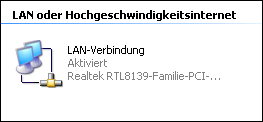
2. Klicken Sie unter LAN und Hochgeschwindigkeitsinternet mit der rechten Maustaste auf ihre LAN Verbindung und selektieren Sie den Eintrag Eigenschaften.
             

3. Ein neues Fenster taucht auf in welchem Sie den Haken vor Internetprotokoll (TCP/IP) entfernen und mit OK bestätigen.
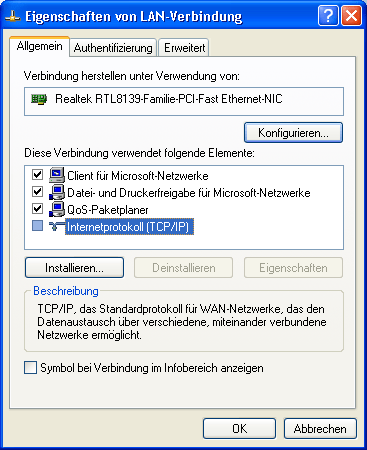
               

Nach dem nächsten Systemstart sind Sie das leidige Problem ein für allemal los!


Alternative Lösung beim 1 Minute DSL Problem beim Hochfahren
Falls Sie gerne ihre Netzwerkkarte auch noch für den eigentlichen Zweck (nämlich für ein LAN) benutzen möchten, empfehle ich ihnen folgendermaßen vorzugehen:

1. Klicken Sie doppelt auf das Verbindungssymbol und wählen Sie Eigenschaften.

2. Markieren Sie im folgenden Fenster Internetprotokoll (TCP/IP und klicken Sie erneut auf Eigenschaften.
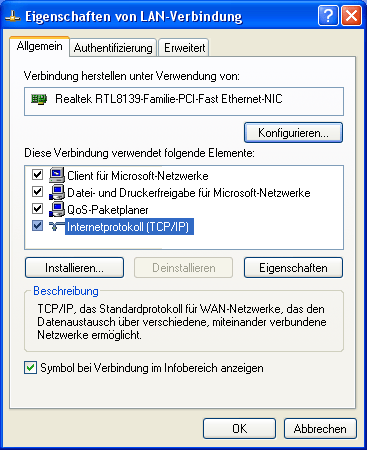
       

3. Wählen Sie jetzt den Eintrag Folgende IP Adresse verwenden.
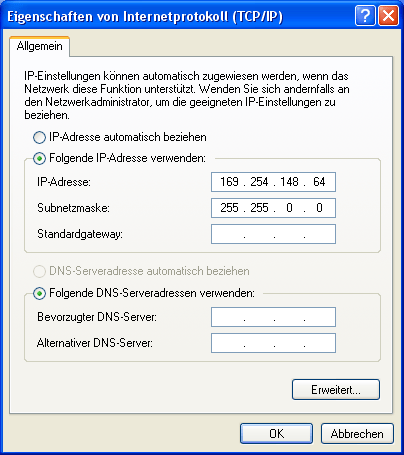
   

Und tragen Sie alles gemäß den im Screenshot gemachten Einstellungen ein.


Zurück zur Übersicht

Diesen Artikel ausdrucken